
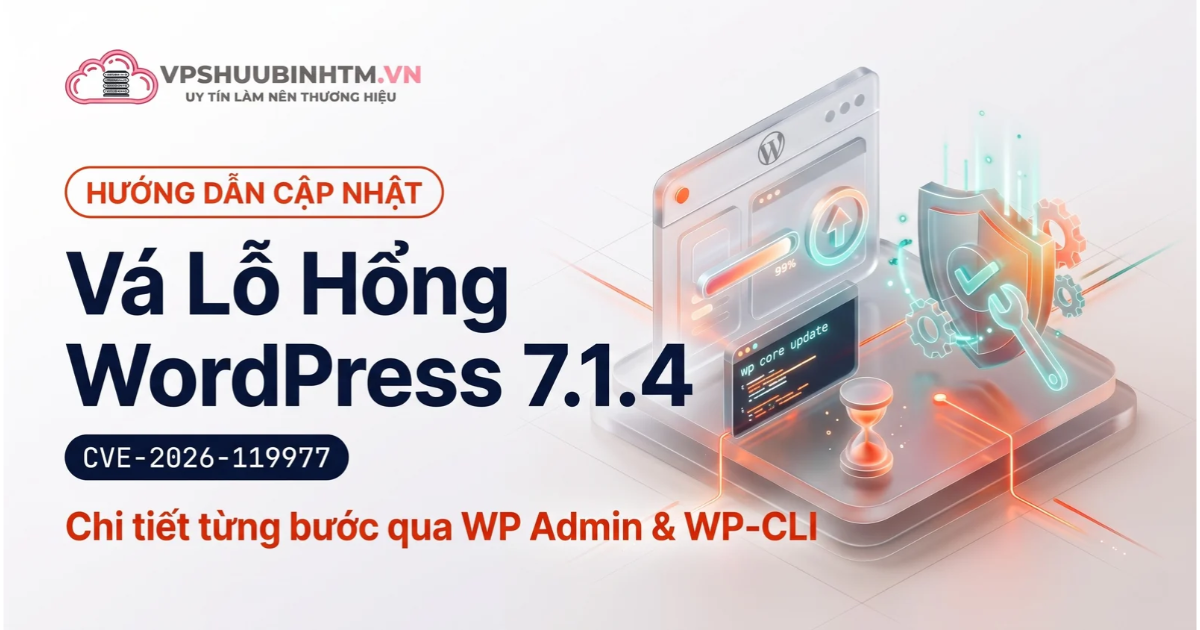
Cập nhật WordPress 7.1.4 để vá CVE-2026-119977; nếu đang dùng nhánh 7.0, hãy cập nhật tối thiểu lên 7.0.8. Bài viết hướng dẫn người tự quản trị website sao lưu, kiểm tra phiên bản và cài bản vá qua trang quản trị hoặc WP-CLI trên VPS. Chi tiết về lỗ hổng và các phiên bản bị ảnh hưởng có trong bài cảnh báo CVE-2026-119977.
Hướng dẫn cập nhật WordPress 7.1.4 để vá CVE-2026-119977
Nguyễn Hữu Bình
Chuẩn bị trước khi cập nhật
- Sao lưu cả tệp và cơ sở dữ liệu: sử dụng công cụ sao lưu của hosting, plugin phù hợp hoặc snapshot VPS nếu dịch vụ hỗ trợ. Kiểm tra rằng bạn có thể truy cập và khôi phục bản sao lưu khi cần.
- Chọn thời điểm ít truy cập: quá trình cập nhật có thể khiến website tạm thời không hoạt động.
- Kiểm tra plugin, giao diện và PHP: ghi lại các thành phần quan trọng để kiểm tra tương thích sau cập nhật.
- Chuẩn bị quyền truy cập: cần tài khoản quản trị WordPress; nếu dùng WP-CLI, cần quyền SSH và quyền thao tác với tệp website.
Đây là bản cập nhật bảo mật trong nhánh 7.1, nhưng việc sao lưu vẫn cần thiết vì website có thể dùng plugin hoặc giao diện với cấu hình riêng.
Bước 1: Kiểm tra phiên bản WordPress đang dùng
Đăng nhập trang quản trị và vào Bảng tin → Cập nhật. Phiên bản hiện tại cũng thường xuất hiện ở cuối trang quản trị. Nếu quản lý website bằng WP-CLI, chạy:
wp core versionNếu đang dùng 7.1.0–7.1.3, hãy cập nhật tối thiểu lên 7.1.4. Với nhánh 7.0, bản vá tối thiểu là 7.0.8. Các nhánh cũ hơn có bản vá riêng; đừng chỉ nhìn số phiên bản lớn để kết luận website đã an toàn. Có thể đối chiếu danh sách bản vá theo từng nhánh của Wordfence.
Bước 2: Cập nhật lên bản vá
Cách 1: Cập nhật trong trang quản trị WordPress
- Đăng nhập bằng tài khoản có quyền quản trị.
- Vào Bảng tin → Cập nhật và đọc phiên bản WordPress được đề xuất.
- Sau khi đã sao lưu, chọn cập nhật lên bản vá phù hợp với nhánh đang dùng. Với nhánh 7.1, chọn 7.1.4 hoặc bản mới hơn đã vá lỗi.
- Đợi quá trình hoàn tất. Tránh đóng hoặc tải lại trang trong lúc WordPress đang cập nhật.
Nếu trang quản trị chỉ đề xuất một bản nâng cấp khác với kế hoạch của bạn, hãy kiểm tra khả năng tương thích trước khi xác nhận. Website đã bật tự cập nhật vẫn cần được kiểm tra để chắc chắn bản vá đã cài thành công.
Cách 2: Cập nhật bằng WP-CLI trên VPS
Cách này phù hợp khi bạn có quyền SSH và quản lý tệp website. Đăng nhập bằng tài khoản sở hữu tệp WordPress, chuyển đến thư mục cài đặt rồi chạy các lệnh sau. Thay /duong-dan-den-wordpress bằng đường dẫn thực tế:
cd /duong-dan-den-wordpress
wp core version
wp core update --minor
wp core update-db
Tùy chọn --minor cập nhật lên bản vá mới nhất trong cùng nhánh. Nếu đang ở nhánh 7.1 và cần chỉ định đúng phiên bản, có thể dùng wp core update --version=7.1.4 thay cho lệnh cập nhật ở trên. Không áp dụng lệnh chỉ định 7.1.4 cho website ở nhánh cũ khi chưa kiểm tra khả năng tương thích của một lần nâng cấp lớn.
Bước 3: Kiểm tra sau khi cập nhật
- Quay lại Bảng tin → Cập nhật hoặc chạy
wp core versionđể xác nhận phiên bản đã thay đổi. - Nếu dùng WP-CLI, chạy
wp core verify-checksumsđể so sánh tệp lõi với bản phát hành chính thức. Nếu báo khác biệt, xem kỹ tệp được nêu trước khi thay thế. - Mở trang chủ, một bài viết và các chức năng quan trọng như biểu mẫu, đăng nhập, thanh toán nếu website có sử dụng.
- Kiểm tra plugin, giao diện, nhật ký lỗi và tình trạng sao lưu. Nếu website bật bộ nhớ đệm, làm mới bộ nhớ đệm rồi kiểm tra lại.
Nếu phát sinh lỗi, ghi lại thông báo lỗi và thời điểm cập nhật. Khôi phục từ bản sao lưu khi cần, sau đó tìm nguyên nhân trước khi thử cập nhật lại. Bản sao lưu chỉ hữu ích khi có thể khôi phục được.
Nếu chưa thể cập nhật ngay
Hãy lên lịch cập nhật sớm nhất có thể và chuẩn bị bản sao lưu trước khi thực hiện. Chỉ người có quyền quản trị mới nên chạy nâng cấp lõi; nếu chưa rõ quy trình, liên hệ người quản trị website hoặc đội hỗ trợ. Các biện pháp theo dõi và hạn chế quyền chỉ giúp giảm rủi ro, không thay thế bản vá.
Câu hỏi thường gặp
Cập nhật WordPress có làm mất bài viết và dữ liệu không?
Cập nhật lõi thông thường không xóa bài viết, cơ sở dữ liệu hay thư mục wp-content. Dù vậy, sự cố tương thích hoặc gián đoạn vẫn có thể xảy ra, nên hãy sao lưu tệp và cơ sở dữ liệu trước khi cập nhật.
Website đã bật tự cập nhật thì có cần làm gì nữa?
Có. Hãy kiểm tra phiên bản hiện tại, xác nhận bản vá của nhánh đang dùng đã được cài và thử các chức năng quan trọng của website.
Website dùng WordPress cũ hơn 4.7 thì sao?
Các phiên bản quá cũ không nhận bản vá cho lỗi này. Nên lập kế hoạch nâng cấp lên một nhánh WordPress còn được hỗ trợ, đồng thời kiểm tra khả năng tương thích của PHP, plugin và giao diện.
Nguồn tham khảo
- WordPress.org: thông báo phát hành WordPress 7.1.4.
- Wordfence: phạm vi ảnh hưởng và bản vá theo từng nhánh.
- WP-CLI: tài liệu lệnh
wp core updatevà lệnh kiểm tra checksum.
Nếu cần hỗ trợ kiểm tra phiên bản WordPress hoặc chuẩn bị cập nhật, khách hàng đang dùng dịch vụ tại VPS Hữu Bình TM có thể gửi yêu cầu qua trung tâm hỗ trợ. Đội kỹ thuật sẽ tư vấn theo phạm vi dịch vụ và quyền quản trị website.
Thông tin liên hệ:
- Website: https://vpshuubinhtm.vn
- Facebook: https://www.facebook.com/vpshuubinhtm/
- Zalo OA: https://zalo.me/2433827014047192640
- Hotline: 0977 367 398
CHỌN VPS ĐÚNG NHU CẦU
Chưa biết cấu hình nào phù hợp?
Xem các gói VPS Việt Nam hoặc trao đổi trực tiếp để chọn CPU, RAM và dung lượng hợp lý.